
Sua Implementação DICOM Não Precisa Ser um Pesadelo

Implementar DICOM — seja em um centro de imagem, um projeto de telerradiologia ou um hospital completo — é uma tarefa que exige planejamento meticuloso. Os erros mais comuns não são técnicos: são de processo. Equipamentos que chegam sem Conformance Statement, portas de rede bloqueadas por firewall, AE Titles configurados assimetricamente e a eterna expectativa de que “o fornecedor resolve tudo”.

Este artigo reúne planos práticos de implementação para diferentes cenários, as perguntas mais frequentes sobre DICOM na vida real, e um guia de resolução de problemas baseado nos problemas que realmente aparecem no dia a dia. Para o contexto completo do ecossistema DICOM, comece pelo nosso guia prático de sistemas de imagem DICOM.

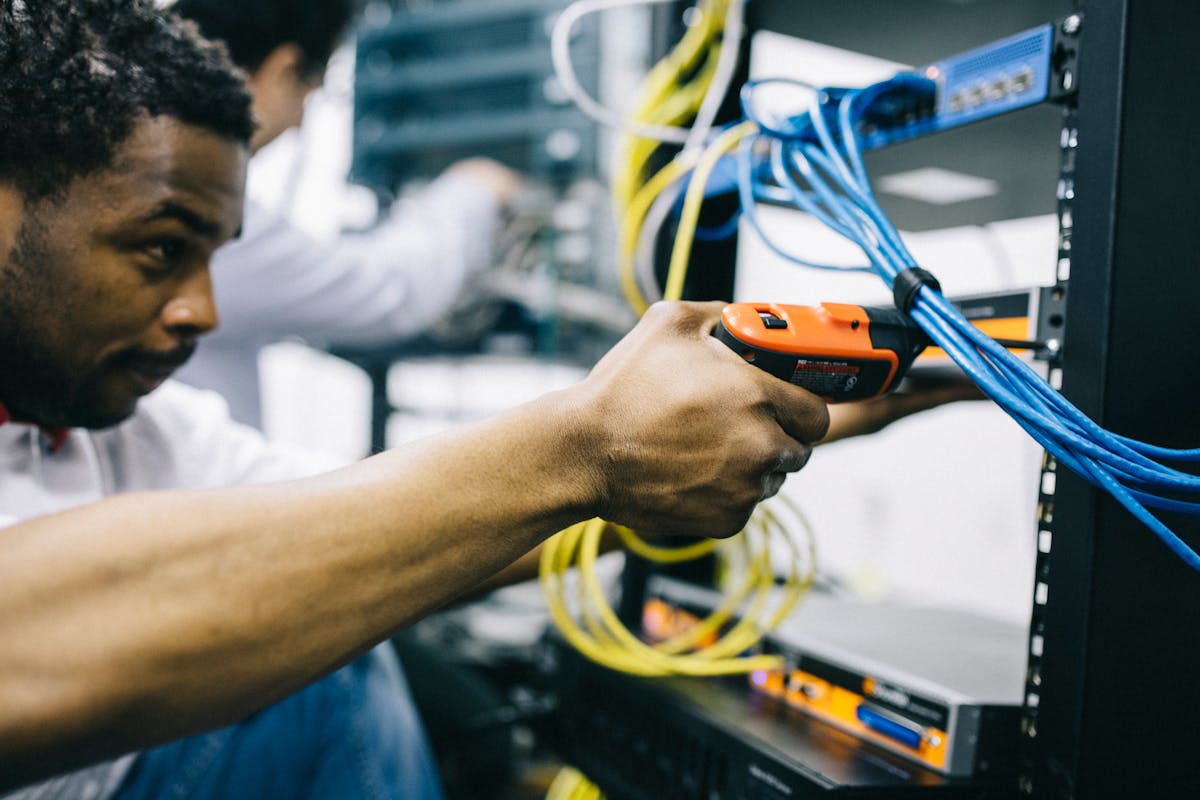
Engenheiro de rede configurando infraestrutura de TI hospitalar
Foto: Field Engineer / Pexels

Fases da Implementação DICOM

Independentemente do tamanho do projeto, toda implementação DICOM bem-sucedida passa por três fases fundamentais:

Fase 1: Planejamento

  • Avaliação de dispositivos — classifique seus equipamentos em: totalmente DICOM-compliant, DICOM-ready (precisa de software/patch adicional) e non-DICOM (precisa de converter).
  • Estimativa de volume — calcule o volume mensal de imagens e multiplique por dois para expansão. A tabela de tamanhos de dados do padrão DICOM (PS3.4) ajuda nessa estimativa.
  • Planejamento de rede — mínimo de 100 Mbit/s local, com conexão WAN adequada para telerradiologia. Considere compressão de imagem para otimizar bandwidth.
  • Seleção de PACS — não tome nada como garantido. Leia os capítulos de conformance, visite pelo menos três fornecedores, e exija demo funcional com sua modalidade.

Fase 2: Teste (Piloto)

  • Instale um servidor DICOM protótipo com o menor computador suficiente para testar C-Store da modalidade.
  • Execute o piloto por no mínimo 2 semanas antes de fazer investimentos maiores.
  • Verifique: C-Echo funciona? C-Store transfere todas as imagens? Auto-send está configurado? C-Move/C-Get opera para recuperação?
  • Re-avalie projeções de volume com dados reais do piloto.

Fase 3: Go-Live

  • Implante gradualmente, modalidade por modalidade. Nunca tente “digitalizar tudo de uma vez”.
  • Treine todos os usuários — tecnólogos, radiologistas e equipe de TI.
  • Documente todas as configurações de AE (Title, IP, porta) em um mapa de rede centralizado.
  • Planeje RIS-PACS integração simultaneamente para evitar retrabalho.
Regra de Ouro: Sempre comece com um projeto piloto pequeno. Folhetos comerciais e demos de vendas não substituem a experiência real com seus equipamentos, sua rede e seu workflow.

Plano para Centro de Imagem

O desafio principal de um centro de imagem é coletar dados DICOM das modalidades. Pianykh recomenda esta sequência:

  1. Escolha a melhor modalidade dentro do orçamento — exija que venha com DICOM Conformance Statement e todas as funções DICOM habilitadas.
  2. Encontre suporte de TI local e avalie a proximidade do suporte do fabricante.
  3. Obtenha software DICOM que suporte C-Store SCP (recepção), visualização e gravação em CD/DVD.
  4. Agende a instalação da modalidade garantindo que engenheiro da modalidade, suporte de TI e suporte de software DICOM estejam presentes no mesmo dia.
  5. Valide: C-Echo entre modalidade e servidor? C-Store funciona para todos os tipos de exame? Auto-send configurado?
  6. Após 2 semanas de piloto, obtenha especificações finais para o servidor de imagem.

Plano para Telerradiologia

O desafio central da telerradiologia é networking e acesso remoto a dados. Considerações específicas:

  • Infraestrutura de rede — conexão dedicada de no mínimo 1.5 Mbps (T1), idealmente 10 Mbps. A rede deve ser exclusiva para imagens; backups noturnos do hospital remoto consumirão toda a banda se não houver priorização.
  • Compressão de imagem — obrigatória. Sua rede de telerradiologia deve funcionar sem compressão para emergências, mas use compressão lossless rotineiramente para reduzir tráfego por fator de 3-4x.
  • Software necessário — servidor de imagens (armazenamento temporário de 1-2 semanas), estações de visualização e software de produtividade (RIS integrado).
  • VPN e segurança — obrigatórios para proteção dos dados do paciente em trânsito.
Caso Real: Em um projeto de telerradiologia noturno, os radiologistas reclamavam que os estudos demoravam horas para carregar. Após 2 semanas de investigação, descobriu-se que o departamento de TI do hospital remoto usava o mesmo horário noturno para backups offsite, consumindo toda a banda. Com um simples re-agendamento, os estudos passaram a carregar em segundos.

Plano para Hospital

A implementação hospitalar é a mais complexa. O desafio é “colocar tudo junto”. Recomendações chave:

  • Avalie e classifique todos os dispositivos de imagem (DICOM-compliant, DICOM-ready, non-DICOM).
  • Priorize as modalidades com maior volume de imagens e maior necessidade de workflow digital.
  • Selecione PACS com base em demonstração real (não slides de marketing): agende visita de cada fornecedor com demo na sua modalidade principal.
  • Monte um projeto piloto com a modalidade prioritária, avalie por semanas, e expanda gradualmente.
  • Planeje integração RIS-PACS desde o primeiro dia para evitar retrabalho posterior.
  • Evite a tentação de “revolucionar” — converter tudo ao mesmo tempo é receita para desastre.

DICOM Conformance Statements: Como Ler

O DICOM Conformance Statement é o documento mais importante e mais ignorado na integração DICOM. Ele detalha exatamente o que um dispositivo pode e não pode fazer no padrão DICOM.

Ao analisar um Conformance Statement, foque em:

  1. SOPs suportados como SCU e SCP — o dispositivo suporta C-Store como SCU (envia) e/ou SCP (recebe)? Suporta C-Find para Query/Retrieve? Oferece Worklist?
  2. Transfer Syntaxes — quais compressões são suportadas (JPEG Lossless, JPEG 2000, RLE)? Uncompressed Implicit e Explicit VR são mandatórios.
  3. IODs suportados — quais tipos de imagem (CT, MR, US, CR/DR) são aceitos? Um arquivo PACS que não suporta Enhanced CT IOD, por exemplo, não armazenará corretamente imagens de scanners modernos.
  4. Configuração de rede — porta padrão, intervalo de portas, suporte a múltiplas conexões simultâneas.
  5. Limitações conhecidas — tamanho máximo de arquivo, número máximo de imagens por associação, timeouts.
Dica Prática: Antes de comprar qualquer software DICOM, exija o Conformance Statement e verifique se ele suporta os SOPs que você precisa. Se o fornecedor hesitar em fornecer esse documento, considere isso um sinal de alerta sério.

Checklist de Configuração de Rede DICOM

Use este checklist toda vez que configurar uma nova conexão DICOM:

  • AE Title configurado em ambos os lados (configuração simétrica obrigatória)
  • Endereço IP fixo e reservado para cada dispositivo DICOM
  • Porta definida e consistente (padrão: 104; use portas altas 10000+ se necessário)
  • Firewall permite tráfego na porta DICOM entre os dispositivos
  • C-Echo bem-sucedido em ambas as direções
  • Transfer Syntaxes compatíveis entre SCU e SCP
  • SOPs necessários habilitados no Conformance Statement de ambos os dispositivos
  • Timeout configurado adequadamente (não muito curto para estudos grandes)
  • Backup AEs configurados para cenários de disaster recovery
  • Documentação de toda a configuração registrada no mapa de rede

Para entender como a configuração de rede funciona na camada do protocolo, consulte o artigo sobre comunicação DICOM na prática.

Problemas Comuns de Conectividade e Soluções

Rejeição de A-ASSOCIATE (Falha na Conexão)

Quando dois dispositivos DICOM tentam se conectar, trocam mensagens A-ASSOCIATE. Os motivos mais comuns de rejeição são:

  • AE Title desconhecido — o dispositivo remoto não reconhece o AE Title de quem está conectando. Solução: verificar e adicionar o AET na white list do dispositivo remoto.
  • Abstract Syntax não suportada — os dispositivos não concordam sobre qual serviço DICOM usar. Solução: verificar que ambos suportam o mesmo SOP (ex.: CT Image Storage).
  • Transfer Syntax incompatível — não há Transfer Syntax em comum. Solução: habilitar Implicit VR Little Endian (obrigatório) e desabilitar compressão temporariamente para teste.
  • Porta ou IP incorretos — o mais básico e surpreendentemente comum. Solução: ping TCP/IP primeiro, depois C-Echo.

Falhas de C-Store (Envio de Imagens)

  • Erro “Out of Resources” — disco cheio no servidor SCP. Libere espaço ou redirecione para outro storage.
  • Timeout durante transferência — estudos muito grandes excedem o timeout configurado. Aumente o timeout ou habilite compressão para reduzir o tamanho.
  • Data inconsistency — a AE remota rejeita os dados como inválidos. Comum quando atributos obrigatórios estão ausentes ou com formato incorreto. Verifique o log da AE remota.
  • Somente alguns tipos de estudo falham — indica SOP não suportado ou Transfer Syntax específica não aceita. Exemplo: estudos CT passam, mas MR falha porque o SOP de MR Enhanced não está habilitado.

C-Find Retorna Resultados Vazios

  • Verifique se os critérios de busca (datas, Patient ID) estão corretos.
  • Confirme que o SOP de Query/Retrieve está habilitado e configurado como SCP no servidor.
  • Alguns servidores exigem configuração específica do nível de query (Patient Root vs. Study Root).

Ferramentas de Debugging DICOM

Quando algo não funciona e os logs do PACS não ajudam, ferramentas de debugging de baixo nível são essenciais:

DICOM Dump (dcmdump / DCMTK)

O dcmdump do DCMTK exibe todos os atributos de um arquivo DICOM em formato legível. Indispensável para verificar se os dados estão corretos antes de enviá-los:

dcmdump +P PatientName +P Modality +P StudyDate arquivo.dcm

Wireshark com Filtro DICOM

O Wireshark possui filtro nativo para protocolo DICOM. Use o filtro dicom para capturar e analisar toda a conversação entre dispositivos, incluindo:

  • Mensagens A-ASSOCIATE-RQ e A-ASSOCIATE-AC/RJ (negociação de associação)
  • Abstract e Transfer Syntaxes negociadas
  • Comandos DIMSE (C-Echo, C-Store, C-Find) e seus status de resposta
  • PDUs (Protocol Data Units) e seus tamanhos

Logs do DCMTK (modo verbose)

Todas as ferramentas do DCMTK suportam flags de log detalhado:

# C-Echo com log completo
echoscu -v -d -aet LOCAL -aec REMOTE 192.168.1.100 104

# C-Store com trace de rede
storescu -v -d --log-level trace -aet LOCAL -aec PACS 192.168.1.100 104 *.dcm

FAQ DICOM: Perguntas Práticas

Quero digitalizar minha clínica. Por onde começo?

Primeiro passo: escolha a modalidade digital certa. Não opte por equipamento usado ou parcialmente recondicionado — o custo de manutenção e a falta de suporte DICOM adequado acabam custando mais. Estime seu volume de dados, planeje armazenamento (com margem de 2x) e rede (mínimo 100 Mbps local).

Como identifico se um arquivo é DICOM?

Arquivos DICOM são identificados pelo conteúdo, não pela extensão. A extensão “.dcm” popular é na verdade ilegal segundo o padrão. O método correto é verificar se o arquivo contém o preâmbulo DICOM (128 bytes de zeros seguidos pela string “DICM” nos bytes 128-131). Na dúvida, abra com qualquer software DICOM — se abrir, é DICOM.

Envio um estudo para o PACS mas ele nunca chega. O que fazer?

  1. Verifique se os dispositivos estão DICOM-conectados (C-Echo bem-sucedido)
  2. Confirme que ambos suportam os mesmos SOPs (ex.: CT Image Storage)
  3. Se apenas alguns estudos falham (por tipo), verifique Transfer Syntaxes e SOPs específicos
  4. Desabilite compressão temporariamente e habilite todas as Abstract Syntaxes

Estudos chegam ao PACS sob o paciente errado. Por quê?

Com alta probabilidade, os UIDs (Patient ID, Study Instance UID) não são únicos. O DICOM usa esses identificadores para agrupar imagens. Se dois estudos de pacientes diferentes compartilham o mesmo Patient ID, o PACS os agrupa. Solução: garanta unicidade de UIDs na origem.

Posso “quebrar” meu equipamento DICOM ao conectá-lo a outro dispositivo?

Não. Adicionar uma AE na configuração de um dispositivo é como adicionar um contato na agenda do celular — não vai quebrar o telefone. Se alguém no suporte técnico sugerir o contrário, desconfie seriamente da competência dessa pessoa.

Editei uma imagem no PACS mas, ao enviar para outro sistema, a edição sumiu. Por quê?

Seu PACS armazenou as edições em tags proprietárias, não no padrão DICOM. Ao enviar para outro sistema, as tags proprietárias são ignoradas, e você vê apenas os dados DICOM originais. Solução: use DICOM Presentation State ou Secondary Capture para preservar anotações.

Meu fornecedor diz que o PACS é “web-based”. Como verifico?

Peça uma demonstração. O sistema deve rodar dentro do navegador web, não em uma janela separada ao lado do navegador. Se for necessário instalar um cliente no computador, não é web-based — é um programa standalone que por acaso tem um ícone no desktop.

Próximos Passos

A implementação DICOM exige paciência, planejamento e pragmatismo. Comece sempre com um piloto, documente cada configuração e mantenha os Conformance Statements acessíveis. Quando algo falhar — e vai falhar — o C-Echo é sempre seu primeiro diagnóstico, e o Wireshark é seu melhor amigo para problemas persistentes.

Para uma visão ampla de todo o ecossistema DICOM, incluindo conceitos fundamentais, integração e segurança, explore nosso guia completo de DICOM na prática clínica.

Leia Também

Leave a Reply